このページでは、応募者との面接を設定する際に必要となる「面接会場」の登録の方法をご案内します。
■「面接会場」と「店舗(拠点)」の関係
面接会場は「それを利用する店舗(拠点)」と紐づいています。→「店舗」とは?
下記のように様々なパターンに対応可能です。
●パターン1:面接会場と店舗が一対一の場合
| 面接会場 | 店舗(拠点) |
| 新宿・貸会議室 | 西東京支店 |
| 池袋・シェアオフィス | 北東京支店 |
| 品川・貸会議室 | 南東京支店 |
●パターン2:複数の店舗がひとつの面接会場を使う場合
| 面接会場 | 店舗(拠点) |
| 新宿・貸会議室 | 東東京支店 |
| 南東京支店 | |
| 池袋・シェアオフィス | 北東京支店 |
| 西東京支店 |
●パターン3:ひとつの店舗が複数の面接会場を使う場合
| 面接会場 | 店舗(拠点) |
| 新宿・貸会議室 | 東京本社 |
| 渋谷・シェアオフィス | |
| 品川・貸会議室 |
■面接会場の登録の仕方
[1] 店舗を登録する際、その店舗情報を面接会場として登録する
(上表の「パターン1」=店舗と面接会場が "一対一" の場合に便利です)
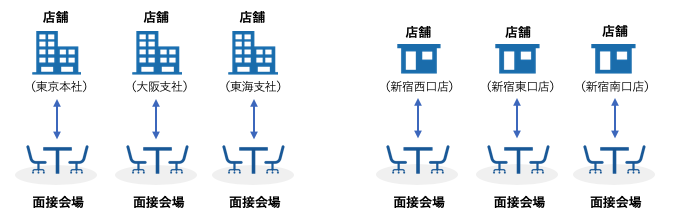
→操作方法は [事前準備]店舗を登録する の 「(4)店舗登録 」をご参照ください。
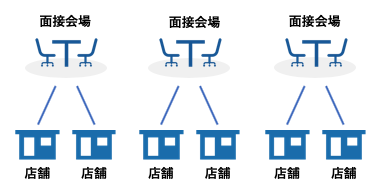
[2] 面接会場の情報を登録する
(上表の「パターン2」「パターン3」の場合です。操作の流れの中で店舗を紐付けます。)
■操作方法
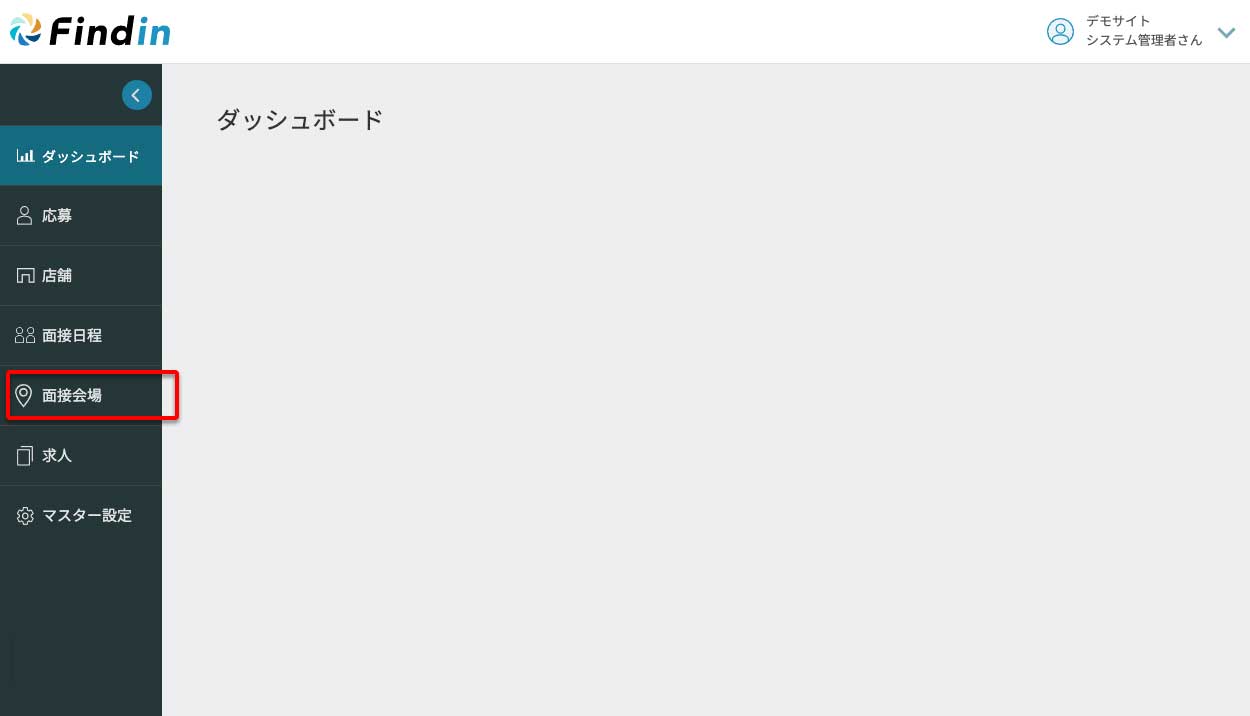
(1)左メニューの[面接会場]をクリックします。
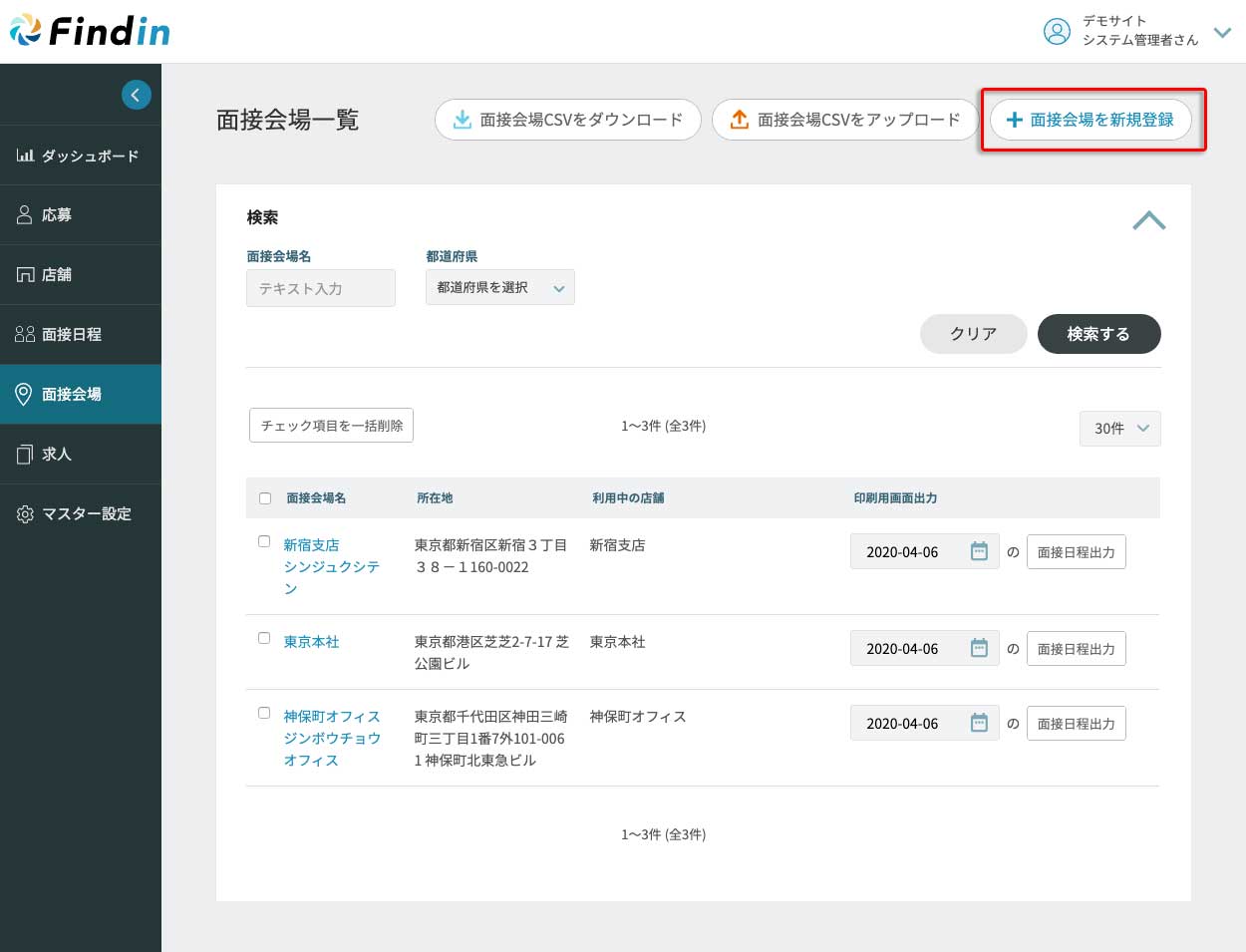
(2)画面右上の[+面接会場を新規登録する]ボタンをクリックします。
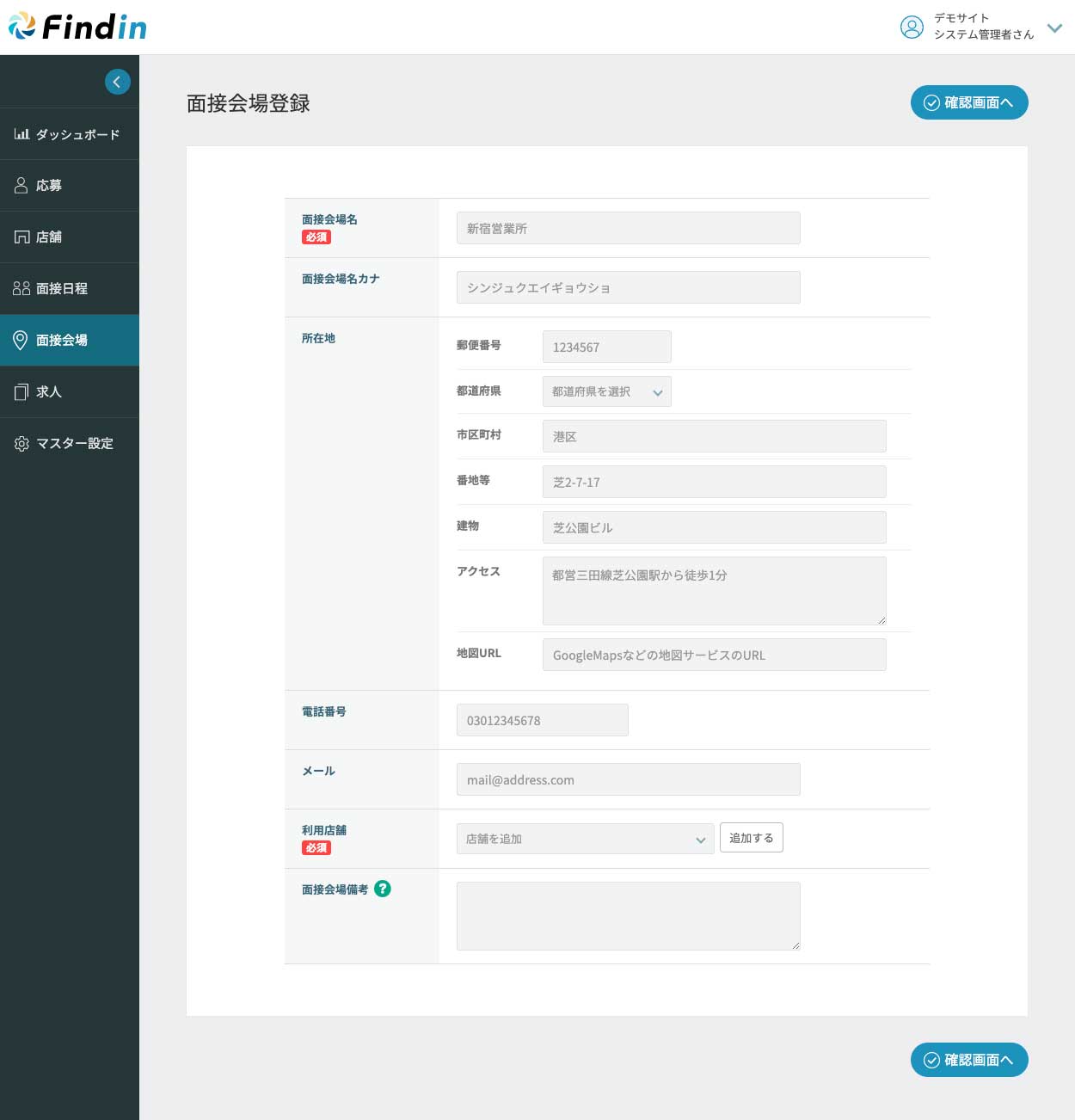
(3)「面接会場登録」画面が表示されます。下表をご確認のうえ、必要事項を入力してください。
|
面接会場名 【必須】 |
応募者が、自分が希望する面接日程を選択する際に目にします。 |
| 面接会場名カナ |
|
|
所在地 |
応募者へ「面接会場の情報」として表示されます。 |
| 所在地 - アクセス |
最寄り駅からのアクセス方法や所用時間などを記入してください。 入力すると、応募者へ「面接会場の情報」として表示されます。 |
| 所在地 - 地図URL |
Google Mapなどのリンクを設定します。 設定すると、応募者へ「面接会場の情報」として表示されます。 |
| 電話番号 | 面接設定時の「問い合わせ先」として参照されます。 |
| メール | (現在は使用されていません。) |
|
利用店舗 【必須】 |
該当の面接会場を利用する店舗を設定します。(複数選択可) プルダウンから店舗を選択し、[追加する] ボタンをクリック。 |
| 面接会場備考 | この欄に記載の情報が、面接予約完了時に応募者へ「面接会場の備考」として送信されます。 |
| 面接会場ステータス |
<WEB面接機能利用時のみ表示される項目です> 一般会場、WEB面接(harutaka)、WEB面接(sokumen)のいずれかをを入力して下さい |
| harutaka募集ID |
<WEB面接機能利用時のみ表示される項目です> 連携させるWEB(ライブ)面接の募集IDを入力してください |
| Sokumen担当者ID |
<WEB面接機能利用時のみ表示される項目です> FindinからSOKUMENへ面接予約を登録する際、こちらにSOKUMENの担当者IDを設定すると該当する担当者で登録します ※空の場合は管理者権限のある担当者で自動登録されます |
| 連携カレンダー |
<カレンダー連携利用時のみ表示される項目です> 外部カレンダー連携をご利用の場合にカレンダー名を入力下さい |
(4)入力を終えたら [確認画面へ] ボタンをクリック

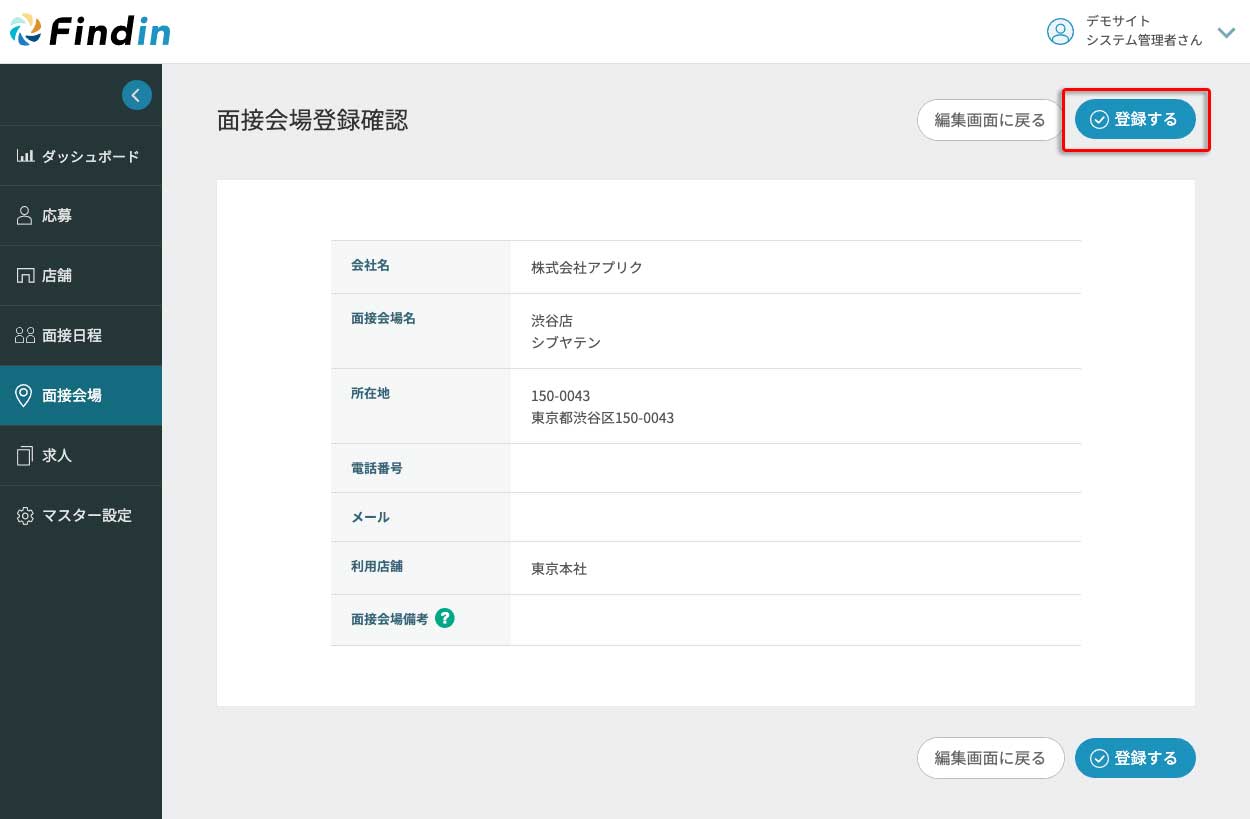
(5)入力内容に問題なければ [登録する] ボタンをクリック
【手順のご案内】
応募者の面接日程を設定するためには、面接会場のほかにも、事前に面接スケジュール(=面接枠)の
設定が必要です。
設定方法は「 [事前準備]面接スケジュール(面接枠)を設定する 」をご覧ください。