このページでは、「店舗グループ(=複数の店舗が含まれるグループ)」を作成する手順をご案内します。
【参考情報】 →「店舗」とは? →店舗を作成する
■「店舗グループ」とは
●この機能について
・複数の店舗をエリアやブランドなど、任意のグループでまとめることができます。
・グループは応募者一覧の絞り込みや応募者CSVの項目に追加されます。
[例1] 「エリア」で区切って店舗グループを作る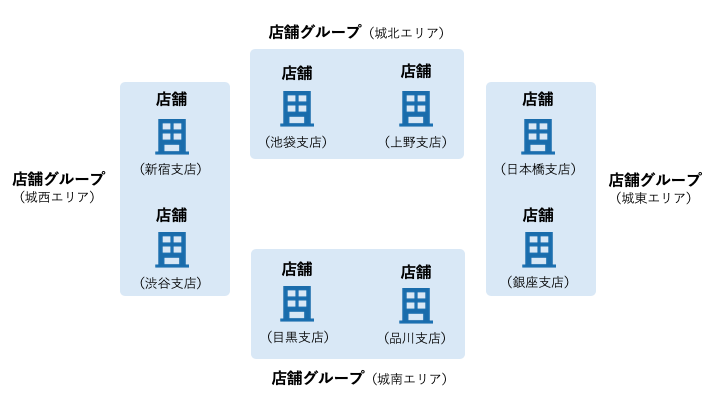
[例2]「ブランド」で店舗グループを作る

■操作方法(店舗グループの作成)
①左メニューの [マスター設定]をクリックします。
②マスター設定の中の [店舗グループ] をクリックします。
③画面右上になる[店舗グループを新規作成する]ボタンをクリックします。
④店舗グループの登録画面が表示されるので、必要事項を入力し[登録する] ボタンをクリックします。
≪各項目の詳細≫
| グループ名 | 必須 |
店舗グループの名称を入力してください。 漢字、ひらがな、カタカナ(全角・半角)、アルファベット(大文字・小文字/全角・半角) 数字(全角・半角)、記号(全角・半角)が使用できます。 |
| 店舗 | 任意 |
登録済みの店舗が表示されるので、グルーピングする店舗を選択してください。 先に店舗グループのみを作成し、店舗情報の登録時に設定することも可能です。 ※店舗情報の登録方法はこちらをご参照ください。 |
| 応募の重複判定に利用 | 必須 |
・利用する:選択すると、そのグループ内でのみ応募者の「重複判定」を行います。 ・利用しない:店舗グループの有無に関わらず、サイト全体で応募者の「重複判定」を行います。 ※重複判定とは、同一人物の可能性が高い応募に「重複」マークを表示しお知らせする機能です。 応募者の「氏名かな」と「電話番号」が一致した場合に表示されます。 詳しくは、こちらの記事もご参照ください。 |
| ステータス | 必須 |
利用する:選択すると、検索や各機能の利用設定時に選択肢として表示されます。 利用しない:選択すると画面上で表示されなくなります。 |
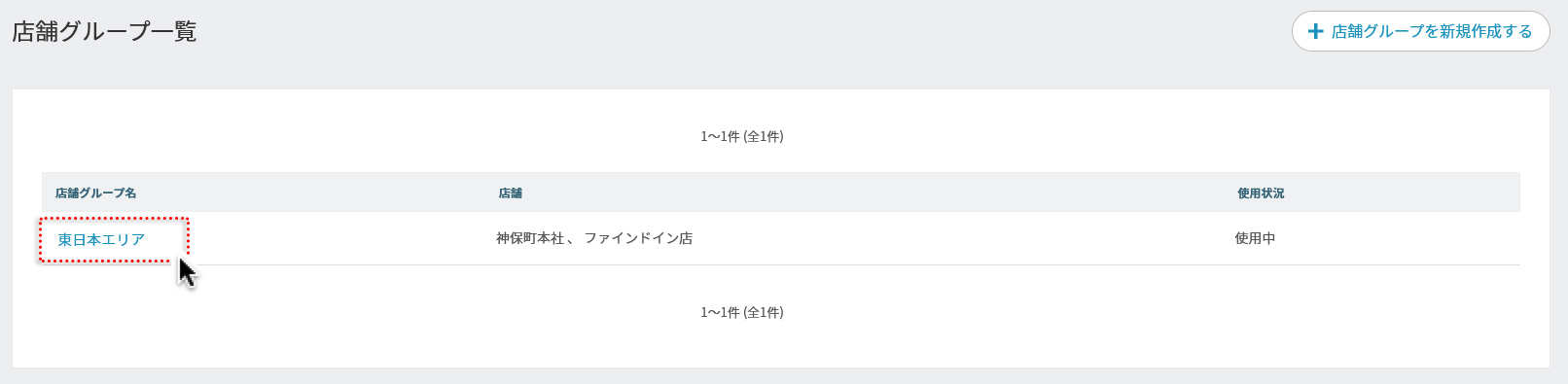
⑤登録が完了すると、「店舗グループ一覧」画面に内容が表示されます。
登録内容の変更や削除を行う場合は「店舗グループ名」のリンクをクリックすると、編集・削除が可能です。
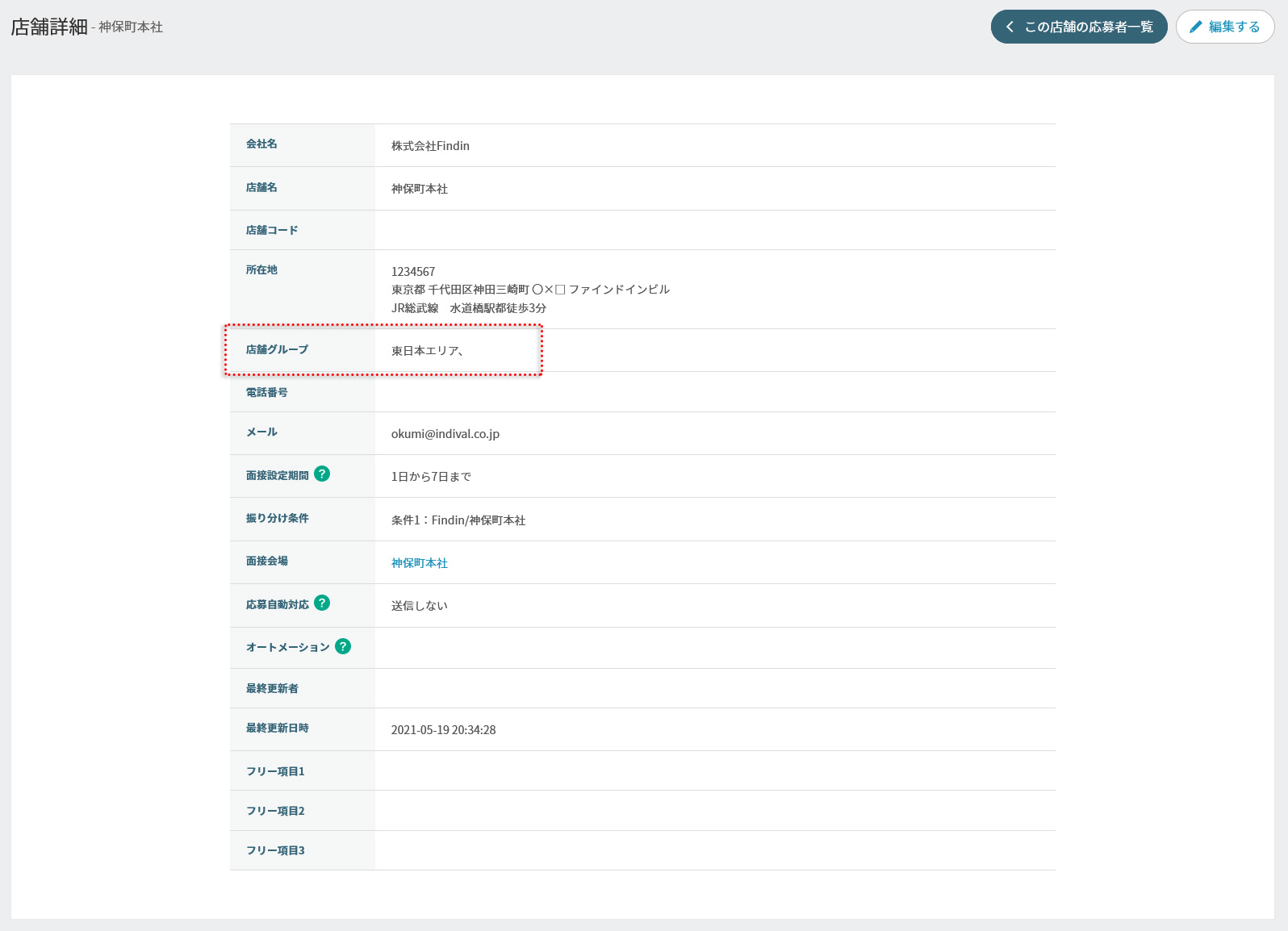
また該当する店舗の「店舗詳細」画面の「店舗グループ」の項目に情報が追加されます。
店舗グループの作成方法についてのご説明は、以上となります。