このページでは、ヒアリングシートの作成方法についてご説明します。
ヒアリングシートの回答者は、企業側の担当者様(Findinのアカウント保有者)となります。
面接時に確認した内容を入力して送信すると、その内容をFindinの「応募詳細画面」に反映させることができます。
※この操作を行うにはアカウントの「管理者権限」が必要になります。
※この機能は有料オプションとなります。ご利用いただくには別途お申込みが必要です。
■操作方法
①「マスター設定」画面の「ヒアリングシート」をクリックします。
②「ヒアリングシート一覧」画面に遷移します。画面右上の〔新規作成する〕ボタンをクリックします。
③「ヒアリングシート登録」画面が表示されます。
この画面は「ヒアリングシート基本設定」「ヒアリングシート作成」「回答完了後の処理」の3つで構成されています。
最初に「ヒアリングシート基本設定」についてご説明します。
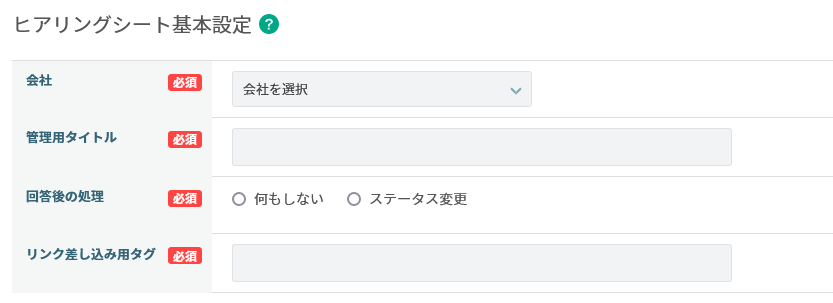
≪ヒアリングシート基本設定の項目について≫
| 会社 | このヒアリングシートを適用する会社を選択します。 ※「会社」の項目は、アカウントの会社参照権限が複数社ある場合に表示されます。 1社のみの場合は表示されません。 |
| 管理用タイトル |
ヒアリングシートのタイトルを入力してください。回答者には表示されない項目です。 |
| 回答後の処理 | 「ステータス変更」を選択した場合、ヒアリングシートの回答が完了すると対象応募者のテータスを自動で変更することが出来ます。 ※選考ステータス、サブステータスのうちいずれか一方のみの設定も可能です。 ※選考ステータスの追加/サブステータスの登録はマスター設定の「ステータス」の項目で実施可能です。詳細についてはこちらをご参照ください。 |
| リンク差し込み用タグ | 作成したヒアリングシートへのリンクを設定することができます。 タグには任意の文字列を設定することができます。 |
④続いて「ヒアリングシート作成」についてご説明します。
この項目では、ヒアリングシートの内容についての設定を行います。
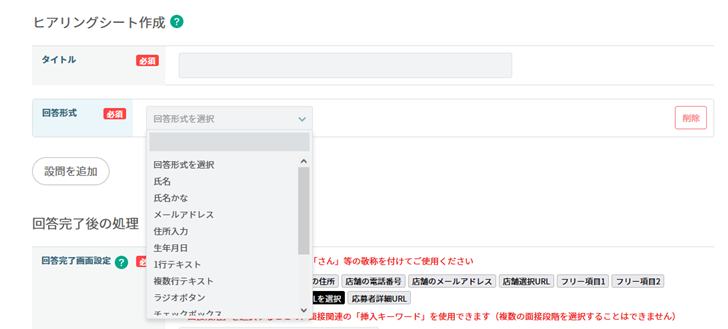
≪ヒアリングシート作成の項目について≫
| タイトル | ヒアリングシートの名称を設定します ※回答者に表示される項目です。 |
| 回答形式 |
設問の回答形式を設定します。設定可能な形式は下記になります。 ・学歴・職歴 |
| 設問を追加 |
ボタンを押すと設問を追加することが出来ます。 |
■「氏名」「氏名かな」「メールアドレス」「住所入力」「生年月日」を選択した場合
下記のような設定フォームが表示されます。
回答内容は、応募者詳細の「氏名」「氏名かな」「メール」「住所」「生年月日」の項目に自動的に紐づけされます。

≪項目詳細≫
| 必須/任意 | 必須/任意の設定を行います。 ※回答形式が「氏名」「氏名かな」の時は「必須」のみとなります |
| 設問タイトル | 質問を設定します ※回答者に表示される項目です。 デフォルトの質問が自動で入力されますが、編集も可能です。 |
| 備考(任意項目) |
質問の補足コメントを設定出来ます。 上:設定すると、回答欄の上に表示されます(未入力の場合は非表示) 下:設定すると、回答欄の下に表示されます(未入力の場合は非表示) |
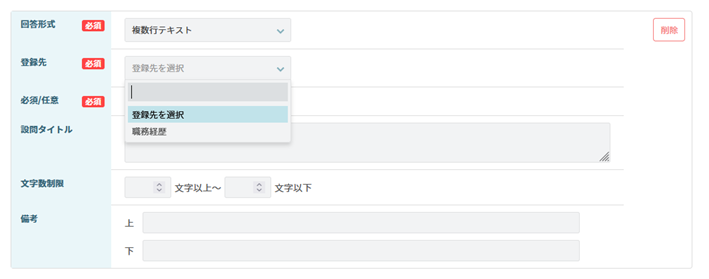
■「1行テキスト」「複数行テキスト」「ファイル」「日付入力」を選択した場合
先程の項目に加え、「登録先」という項目が表示されます。
回答内容を「応募詳細」のどの項目に紐づけるのかを設定します。
※事前に「応募者情報項目の追加」設定が必要です。詳細についてはこちらをご参照ください。
※追加した「応募者情報項目」の回答形式が設問の回答形式と一致するもののみ、選択肢に表示されます。
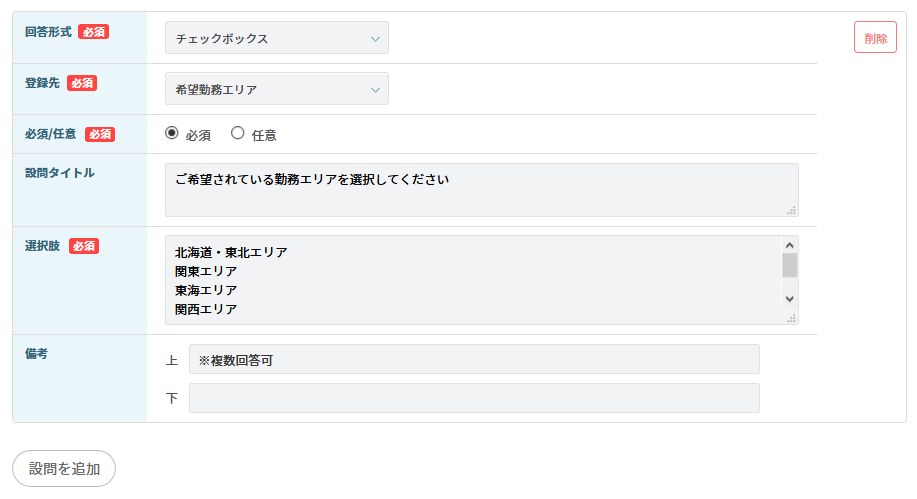
■「ラジオボタン」「プルダウン」「チェックボックス」を選択した場合
入力する項目は「1行テキスト」「複数行テキスト」「ファイル」「日付入力」選択時と同じですが、この場合「選択肢」の項目が追加されます。
※選択肢の内容は、「登録先」を選択すると自動で表示されるため入力は不要です(編集不可)。
(「応募者情報項目」追加の時に設定した回答内容が自動的に反映されます。)
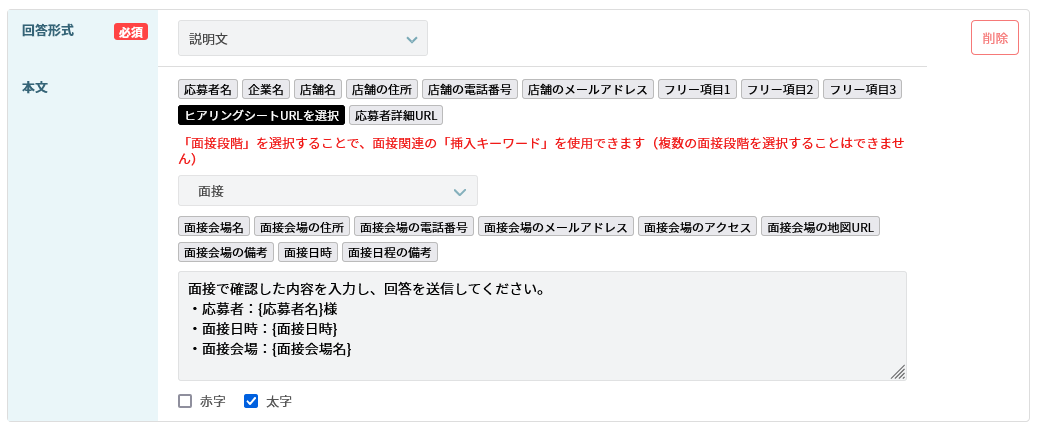
■「説明文」を選択した場合
「説明文」は他の回答形式と異なり、ヒアリングシートの冒頭や設問の間にテキストを表示させる機能です。
面接関連の挿入キーワードを利用する場合は「面接段階」を指定する必要があるのでご留意ください。
赤字・太字の2種類の文字装飾が可能ですが、部分的な装飾が出来ないため、1行目のみ太字にしたいといった場合は、「説明文」を分けて作成していただく必要があります。
≪作成例≫
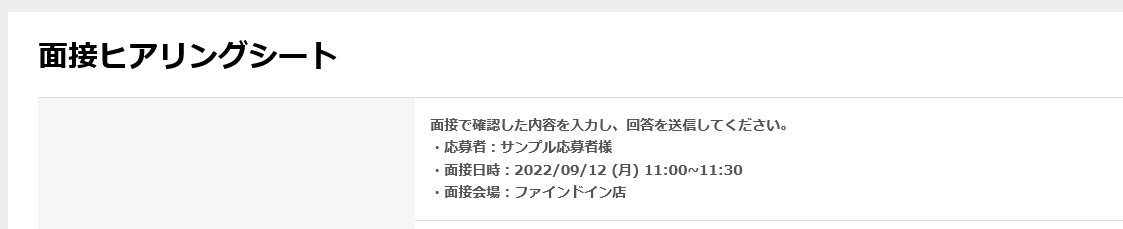
≪回答者への表示イメージ≫
⑤設問の登録が終わったら、続いて「回答完了後の処理」の設定を行います。
・回答完了画面設定:回答者がヒアリングシートへの入力を終えて「送信」ボタンを押した後の画面に表示される文章です。
・回答完了時送信メール:回答者へ送るメールの設定です。メールは、回答者のアカウントに登録されているアドレスに送信されます。
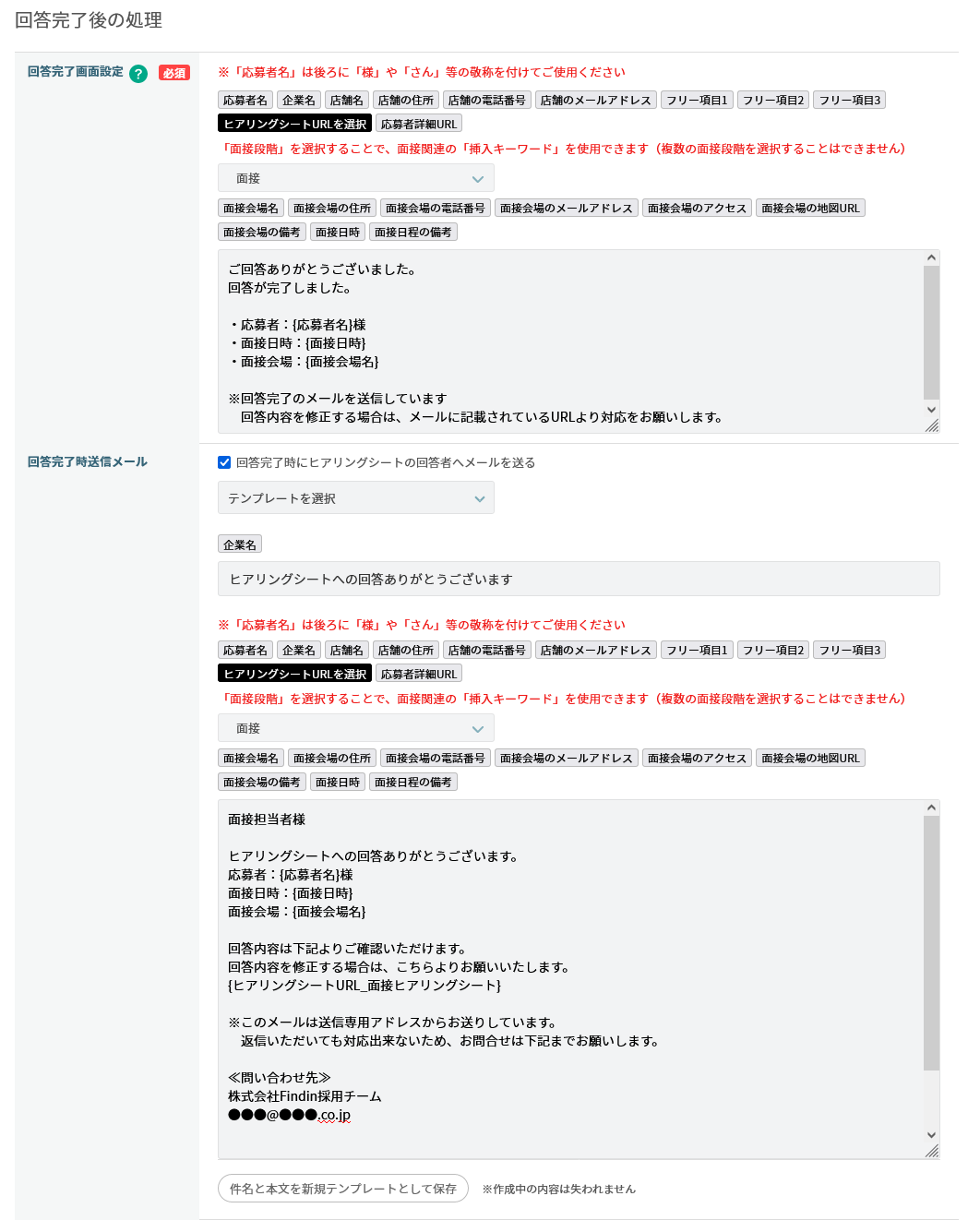
≪回答完了後の処理の項目について≫
| 回答完了画面設定 | ヒアリングシートへのの回答を完了した際に表示される画面です。 |
| 回答完了時送信メール (任意項目) |
「回答完了時にヒアリングシートの回答者へメールを送る 」 にチェックを付けると表示される項目です。 回答者に送信するメールの内容を設定します。 ※送信メールの登録方法は、通常のメール送信時と同じ操作になります。 送信メールの設定方法の詳細については、こちらをご参照ください。 |
入力完了後、右下の〔登録する〕ボタンを押すとヒアリングシートの登録は完了です。
⑥最後に設問の並べ替えを行います。「ヒアリングシート一覧」画面にて、「管理用タイトル」または「編集」ボタンをクリックしてください。
※設問の並べ替えの必要が無い場合は、以降の操作は不要です。
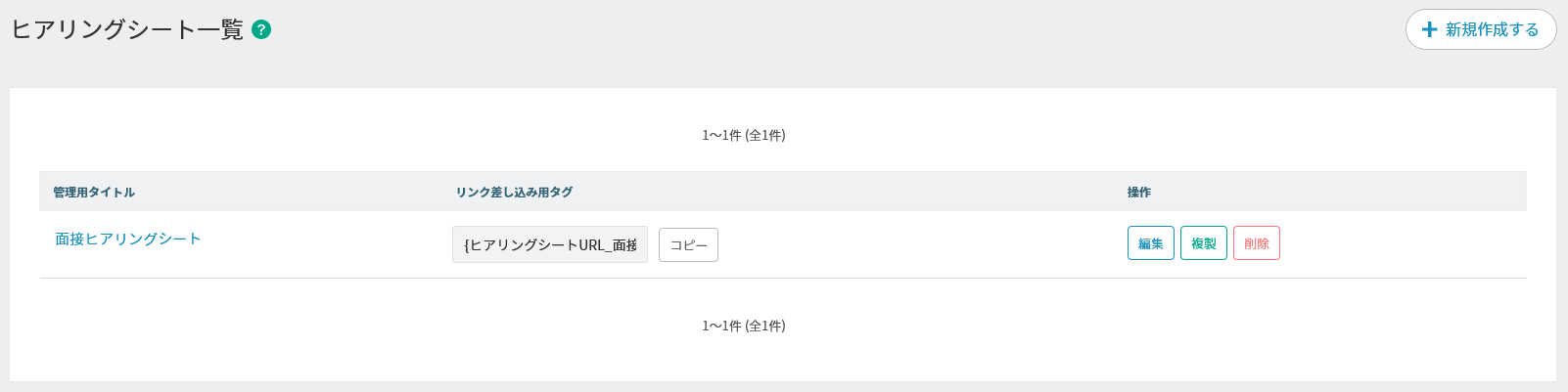
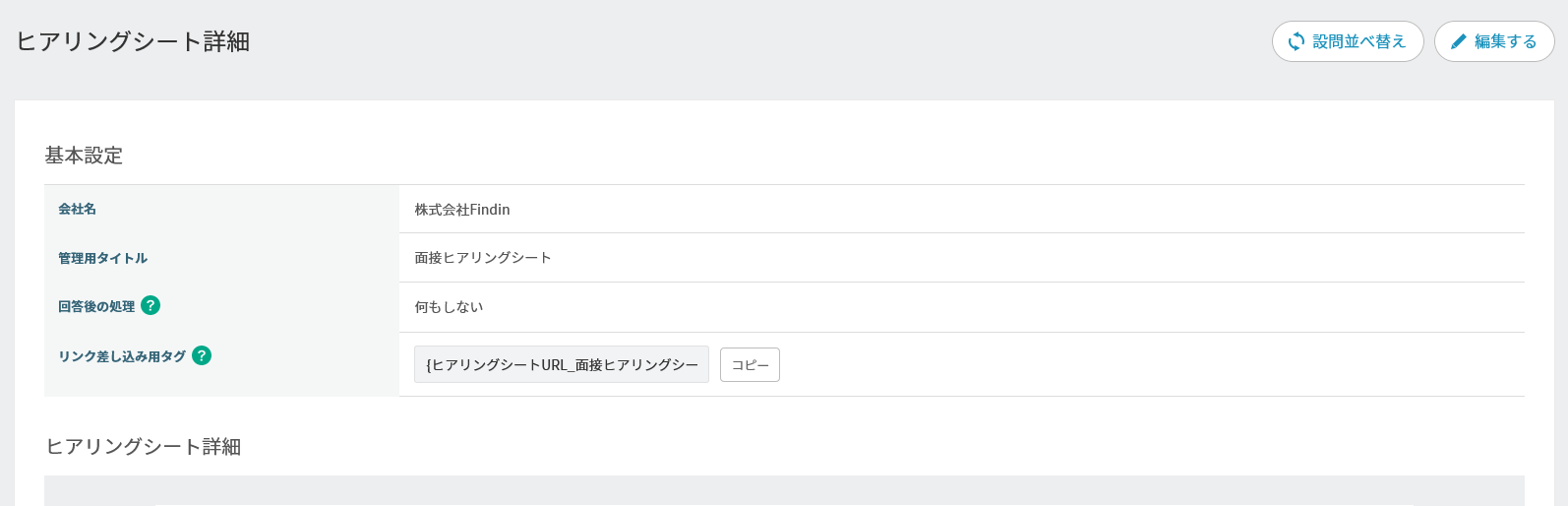
⑦「ヒアリングシート詳細画面」に遷移するので、右上の〔設問並べ替え〕ボタンをクリックします。
※〔編集する〕ボタンを押した場合は、フォームの編集が出来るようになります。
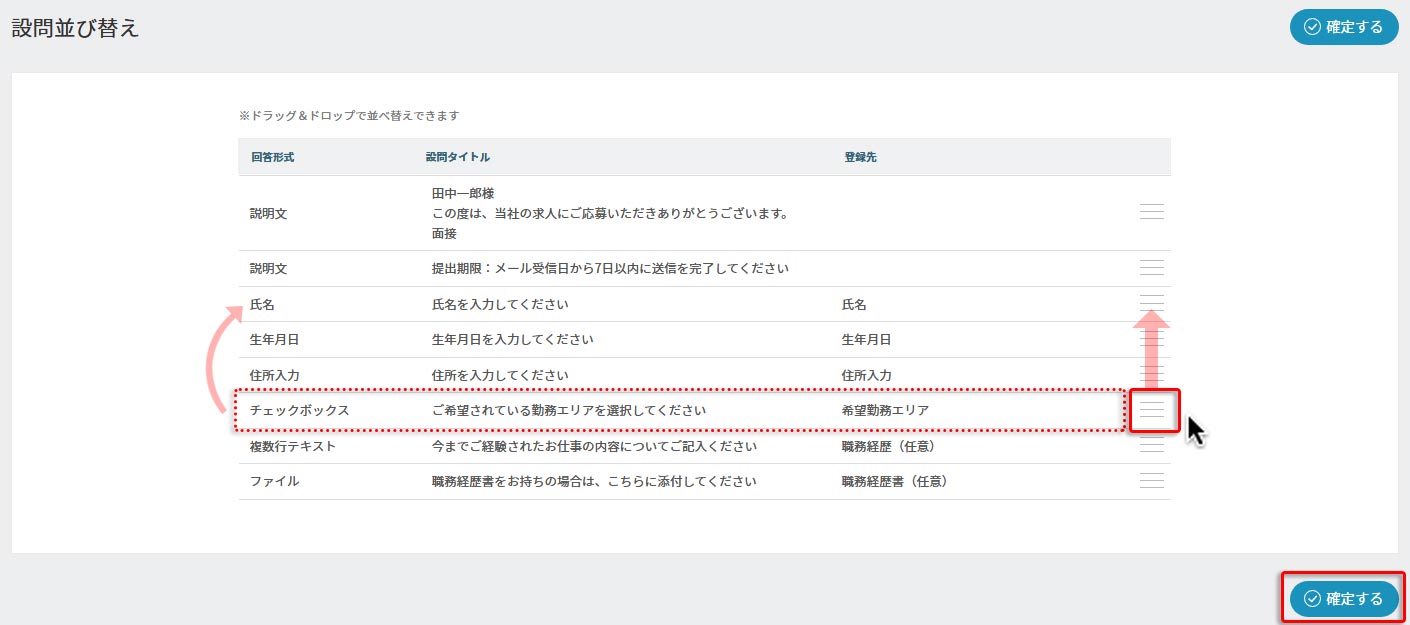
⑧「設問並べ替え」画面が表示されます。ドラッグ&ドロップで設問を並べ替え、〔確定する〕ボタンを押します。
以上でヒアリングシートの設定は完了です。
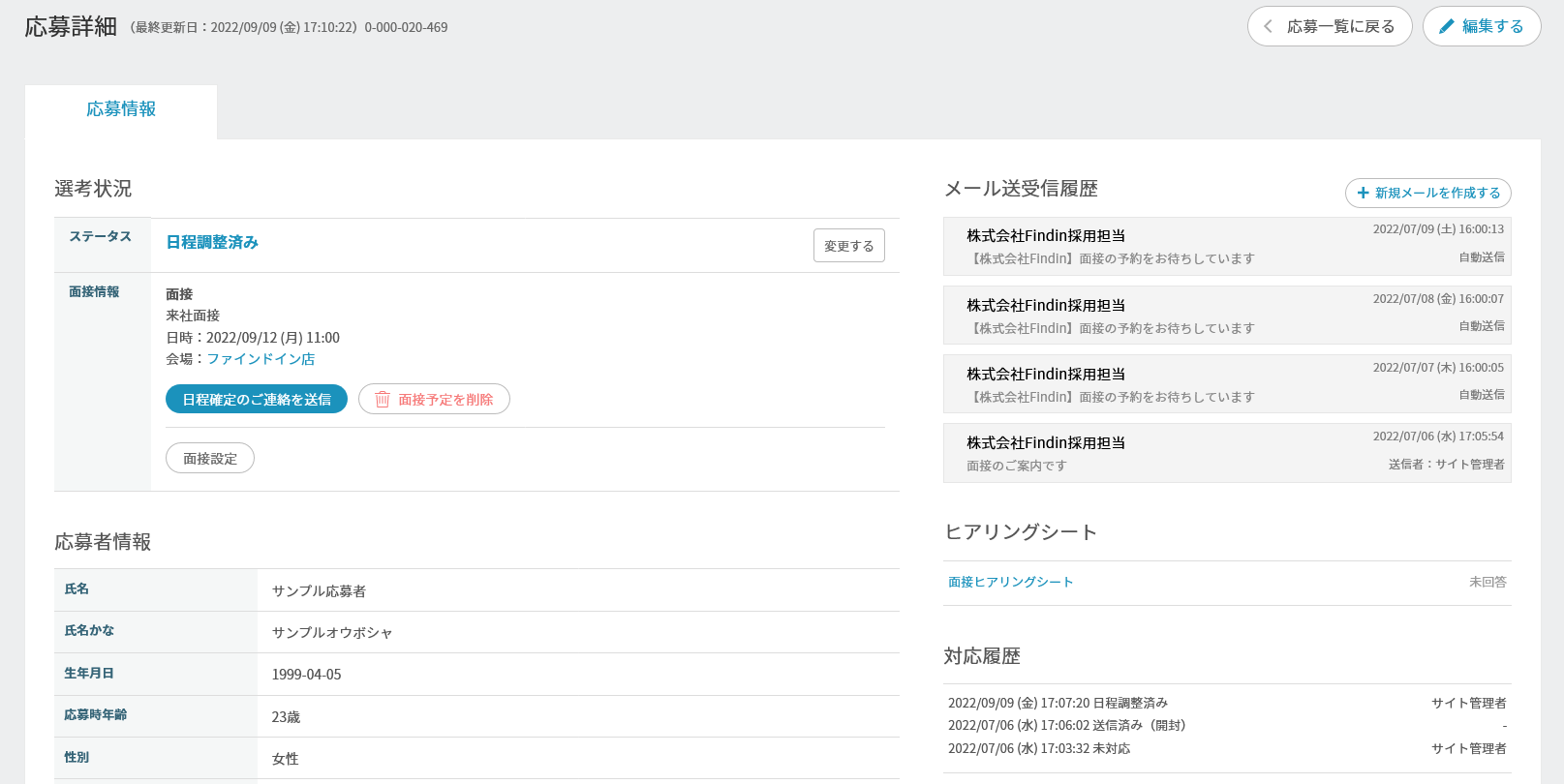
⑨作成したヒアリングシートは、「応募詳細」画面の右側にある「ヒアリングシート」の欄からご確認・ご回答いただくことが出来ます。
≪参考≫
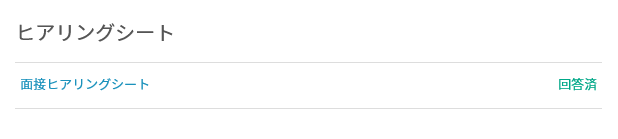
ヒアリングシートの回答が完了すると回答状況が「回答済」に自動変更されます。
ヒアリングシートの設定方法についてのご説明は以上となります。