応募者に個別にメールを送信する際の操作手順をご説明します
※メールを送信するには、「応募者情報」に「メールアドレス」が登録されていることが必要です
メールの送信方法には、下記の2つの方法があります
1.マスター設定で自事前に登録した「メールテンプレート」を利用してメールを送信する
2.応募者詳細画面から個別にメッセージを作成し、メールを送信する
■操作方法
1.マスター設定で事前に登録した「メールテンプレート」を利用してメールを送信する
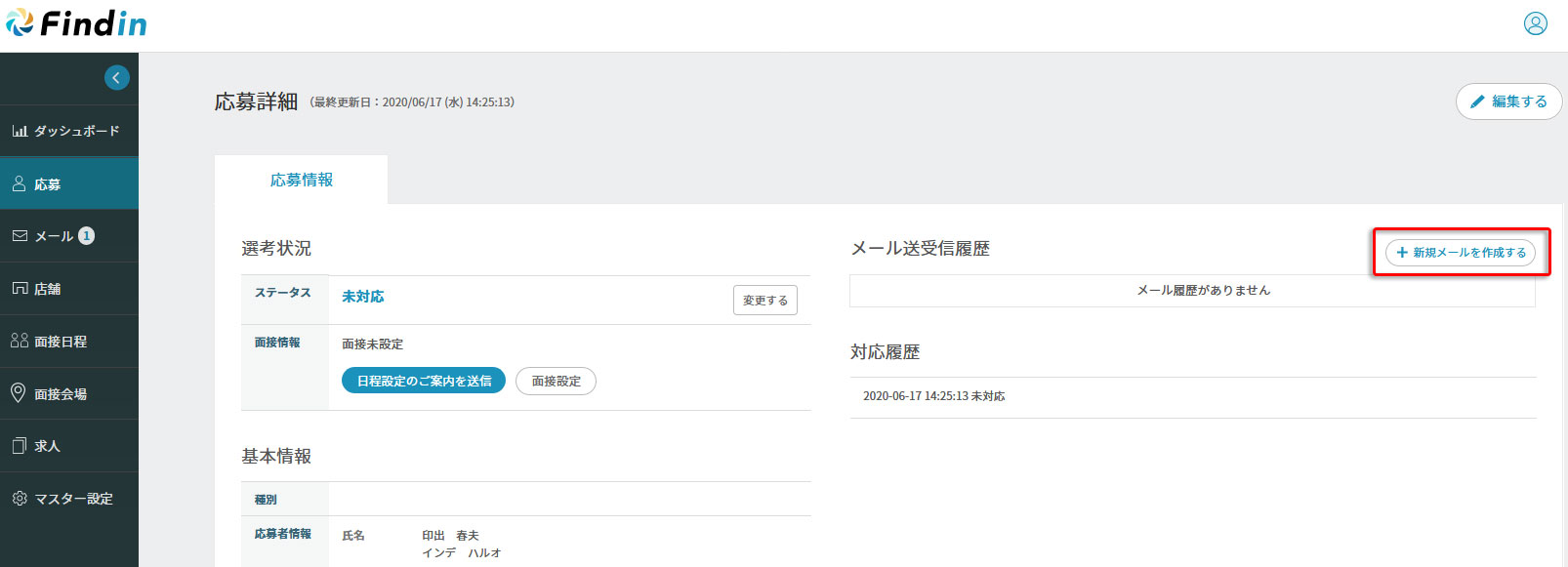
①「応募一覧」画面で、メールを送りたい応募者の「応募者詳細」画面を開き、「メール送受信履歴」欄にある [ 新規メールを作成する ] ボタンを押す
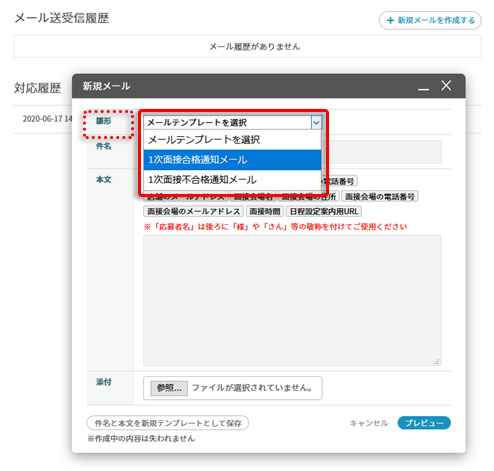
②「新規メール」作成画面の「雛形」の項目のプルダウンをクリックすると、マスター設定であらかじめ登録した「メールテンプレート」の管理用タイトルが表示されるので、送信するテンプレートを選択します。
③メールテンプレートの内容が反映されるので内容を確認し、問題が無ければ [ プレビュー ] ボタンを押す
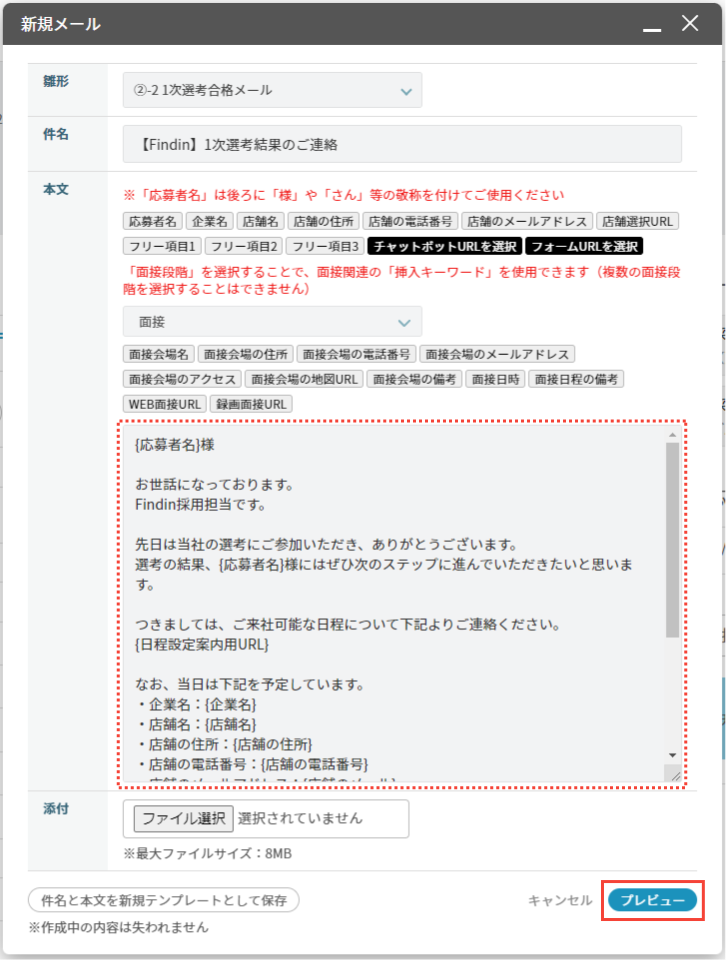
「本文」の項目の右下をドラッグすると、表示範囲を大きくできます
ファイル添付機能の利用も可能です。
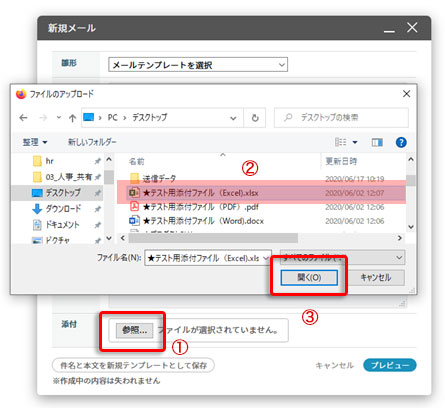
メールにファイルを添付する場合は、[ 参照 ] ボタンを押してファイルの参照画面を開き、添付するファイルを選択して [ 開く ] ボタンを押します。処理が完了すると、添付の欄に選択したファイル名が表示されます。
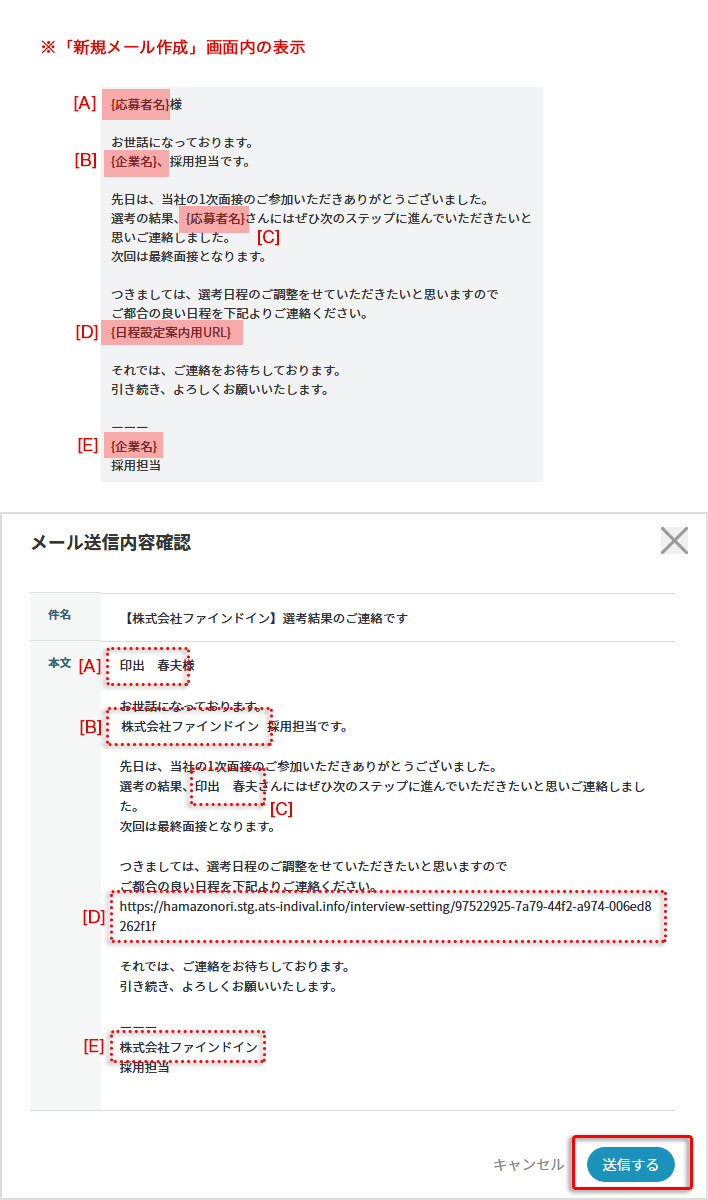
④挿入キーワードに内容が正しく反映されているか確認し、問題が無ければ [ 送信する ] ボタンを押す
※送信を行う前に、応募者の氏名や面接の予約内容等に誤りが無いか応募者詳細画面でご確認ください
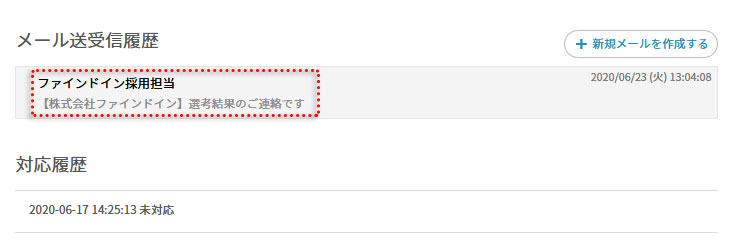
⑤送信が完了すると、「メール送受信履歴」に送信メールが表示されます
※メールは即時送信されます
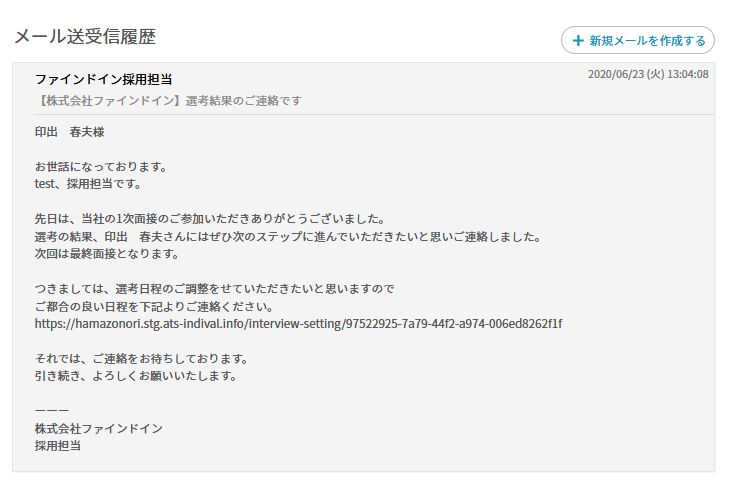
※メールの件名をクリックすると、メール本文の内容をご確認いただくことができます
2.応募者詳細画面から個別にメッセージを作成し、メールを送信する
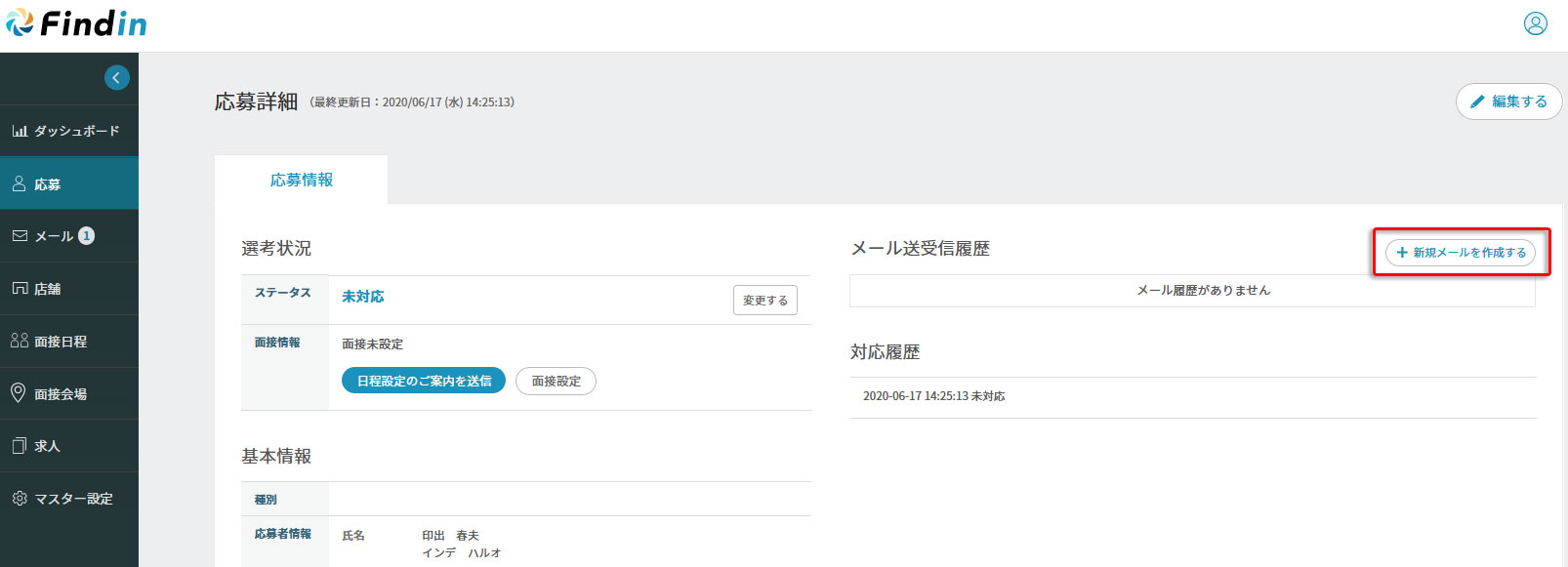
①「応募一覧」画面で、メールを送りたい応募者の「応募者詳細」画面を開き、「メール送受信履歴」欄にある [ 新規メールを作成する ] ボタンを押す
②メールテンプレートは選択せず、「件名」「本文」にテキストを入力する
※挿入キーワードの詳細に関しては、こちらをご参照ください
(面接関連のキーワードを利用する場合は段階の設定が必要です)
※メールテンプレートを呼び出し、内容をアレンジしてメールを送信することも可能です
※ファイル添付の操作方法は、メールテンプレートを利用して送信する場合と同じです
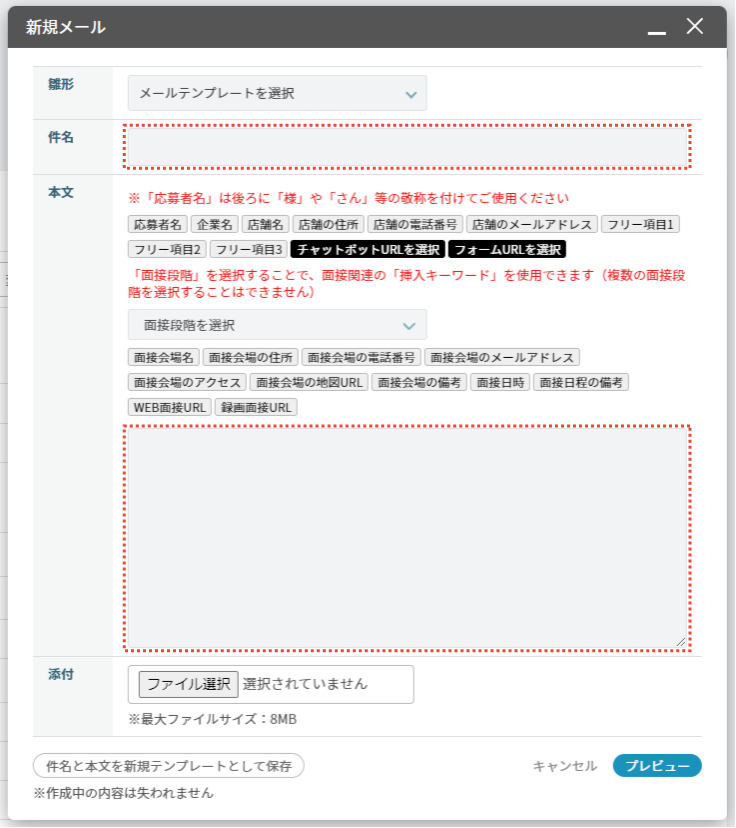
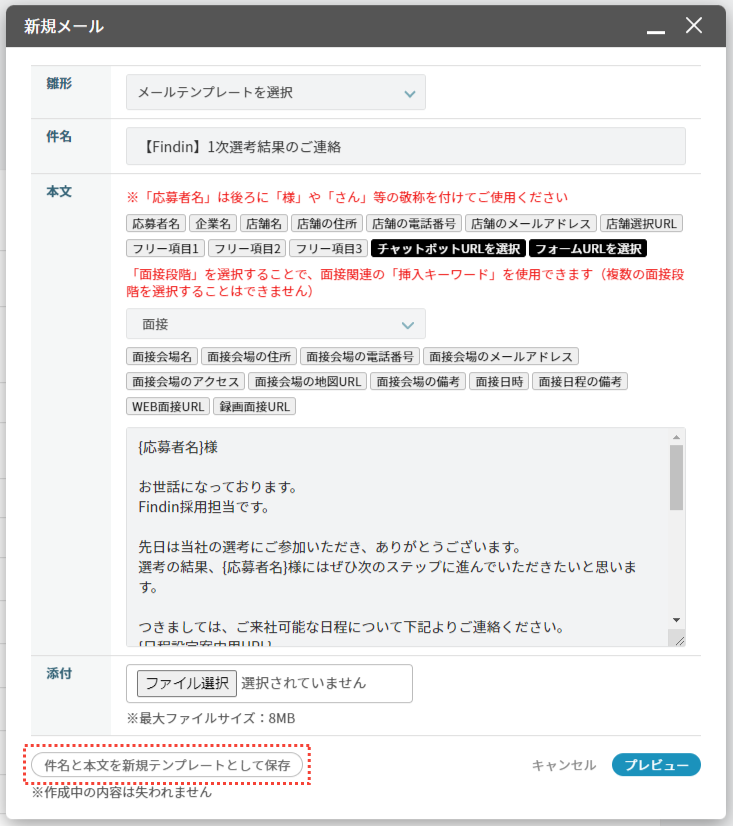
③作成したメッセージをテンプレートとして登録する場合は、[ プレビュー ] ボタンを押す前に [ 件名と本文を新規テンプレートとして保存 ] ボタンを押す
※添付ファイルはメールテンプレート登録は出来ません
※メールテンプレートとして登録しない場合は、この操作は不要です
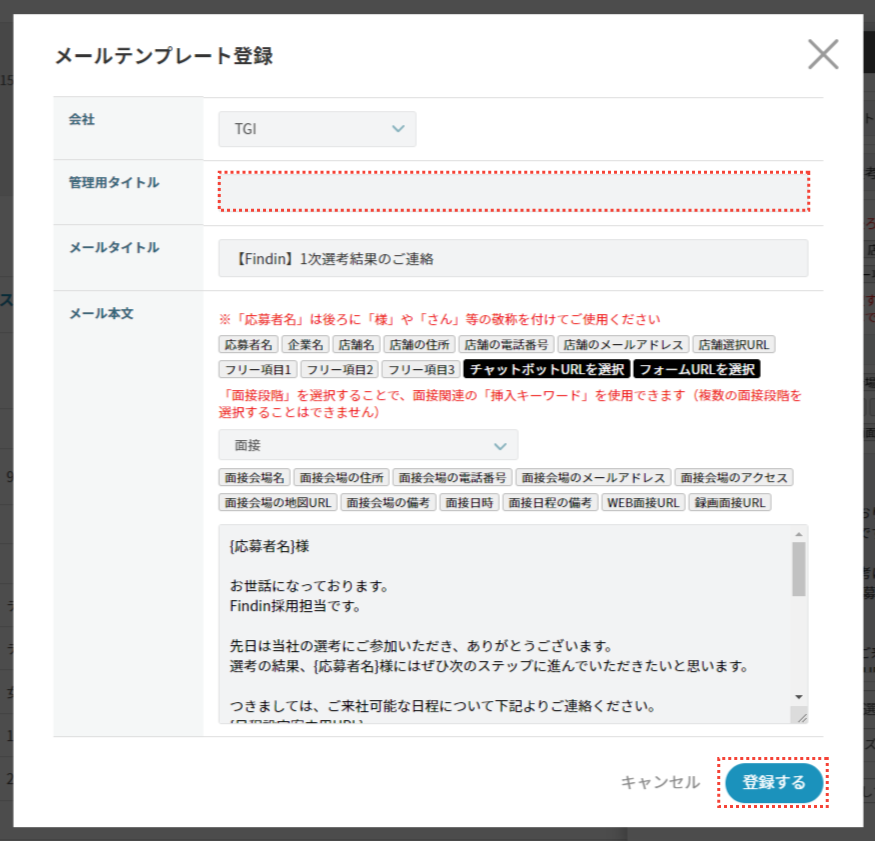
「メールテンプレート登録画面」が表示されるので、「管理用タイトル」を入力し、[ 登録する ] ボタンを押すと登録完了です
④テンプレート登録が完了すると元の画面に戻るので、〔プレビュー〕ボタンを押し入力した内容を確認したら送信ください。※プレビュー以降の操作は、メールテンプレートを利用して送信する場合と同じです。
応募者へのメールの送信方法についてのご説明は以上となります。