複数の応募者に、同一内容のメールを一括送信する際の操作手順をご説明します
※メールを送信するには、「応募者情報」に「メールアドレス」が登録されている必要があります。
■操作方法
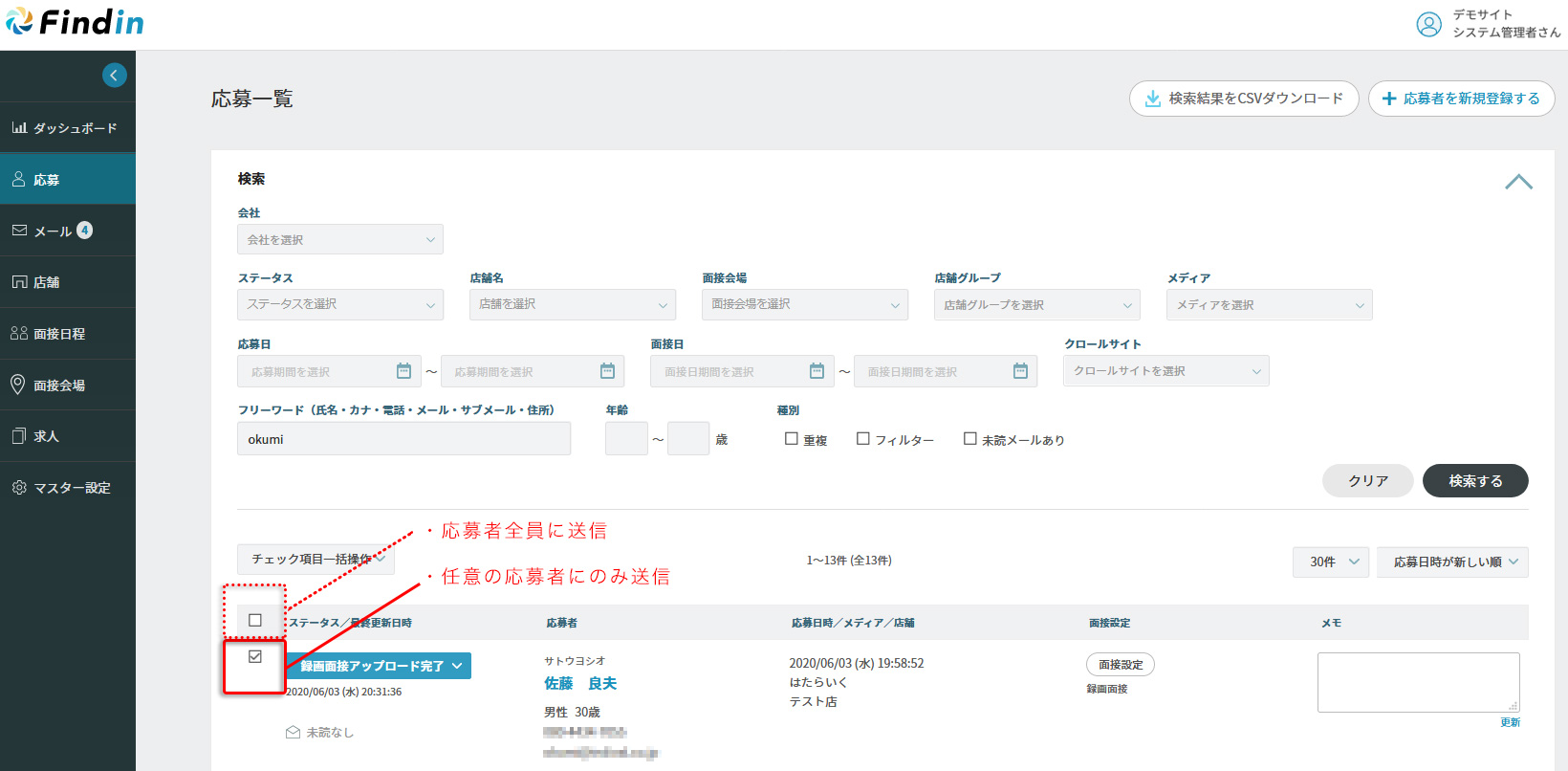
①「応募一覧」画面で、メールを送りたい応募者の「ステータス」の横にあるチェックボックスにチェックを付ける
※項目名の横のチェックボックスにチェックを入れると表示されている応募者全員にチェックを付けることができます
※一括操作は1ページ毎に実施してください
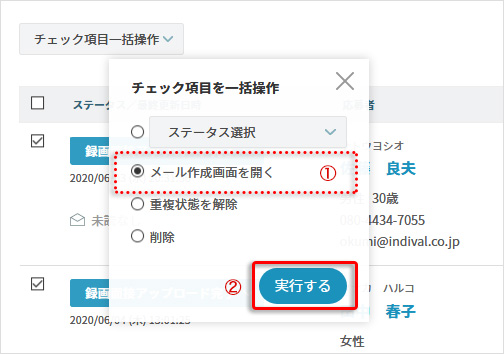
②〔チェック項目一括操作〕のボタンを押すと、操作候補の一覧が表示されるので「メール作成画面を開く」を選択し、〔実行する〕ボタンを押す
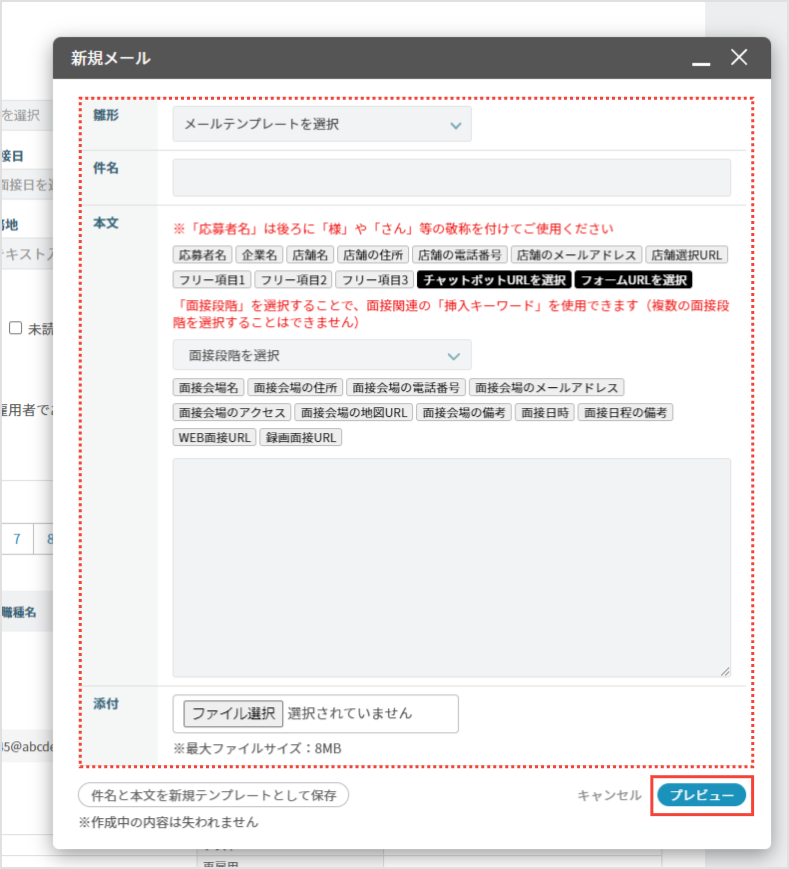
③「新規メール」作成画面が表示されるので、メールを作成し〔プレビュー〕ボタンを押す
※メールの作成方法は個別にメールを送信する場合と同じです。詳しくはこちらをご参照ください
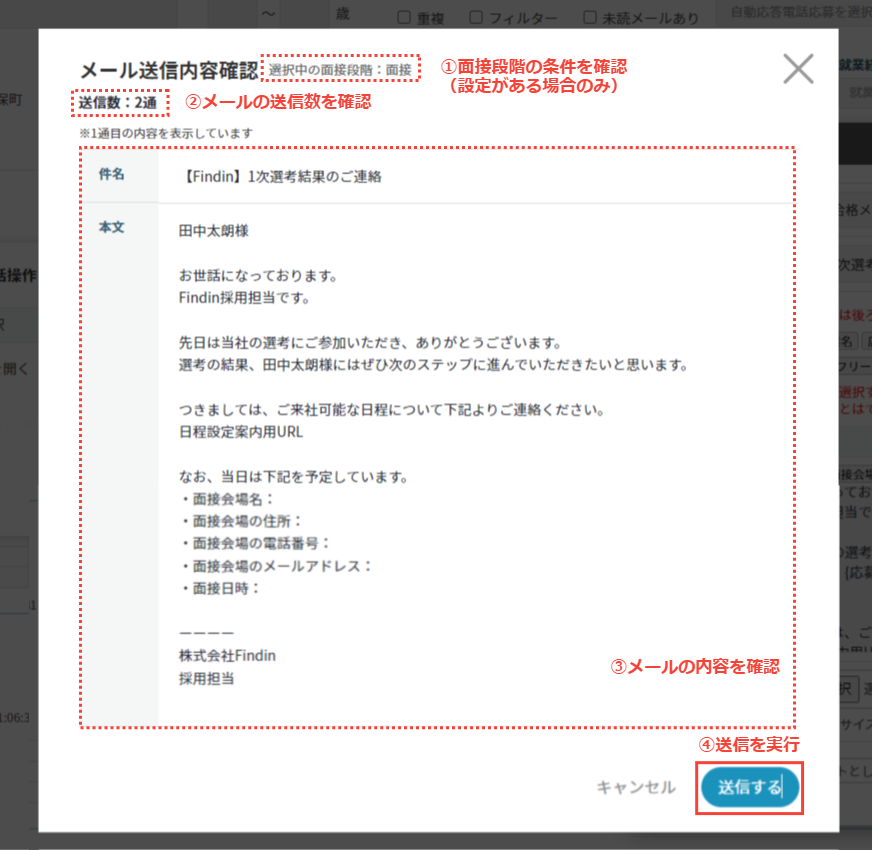
④「メール送信内容確認」画面が表示されるので、メールの送信数や内容、面接段階(設定がある場合)が合っているかを確認し、問題が無ければ〔送信する〕ボタンを押す(メールは即時送信されます)
※メール本文に挿入キーワードを使用している場合、「メール送信内容確認」に表示されるのは、応募一覧で送信対象として選択した応募者のうち、一番上に表示されているの応募者の情報となります
※メールに面接関連のキーワードが設定されている場合、応募者側に該当する段階の設定がないと空白となるのでご注意ください。
※送信したメールの履歴の表示等については、個別にメールを送信する場合と同じです。
複数の応募者に、同一内容のメールを一括送信する方法についてのご説明は以上となります。